

Slamb
Administrátor
-
Registrace
-
Přítomen
Vše od uživatele Slamb
-
co je vyčůranýho na tom, že se budou zbavovat dvou starejch set-top boxů, kam to dát nejde, když nevyužívají android? 🤔ten levnější stojí pořád 70 korun měsíčně a jak to mohli testovat rok a půl, když před rokem a půl teprve vyšla novinka, že něco novýho bude? 🤔
-
ty dva současný set-top boxy se mají aktualizovat - tv3 a play 🤔
-
no to snad ne... 🙄 ale zase na druhou stranu radši ať to udělají víc pořádně, než aby se většina chyb řešila až za provozu 🤔
-
@dad18jako aby se vodafone nějakou dobu dopředu veřejně chlubil tim, jak moc na 💩 byla původní vtv? 🤔 bude to prostě aktualizace jako každá jiná, jenom větší 🤔 ale ještě je otázka, jakej bude výsledek 🙄 jinak zrovna dneska se aktualizovala televizní aplikace u jedný nejmenovaný růžový konkurence a vypadá dobře 😊
-
je listopad, tak jestli se něco nezměnilo, někdy tenhle měsíc už snad konečně 🤔
-
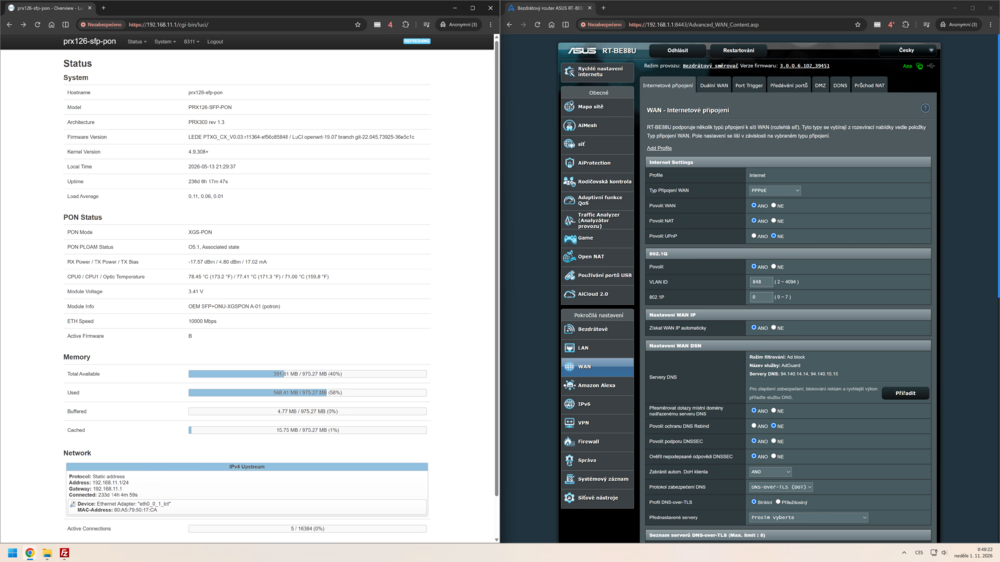
dneska sem s claudem řešil, jak se dostat do administrace modulu, kterej mám přímo v routeru a nedobytně sedí za WAN v úplně jiný síti - hodí se to pro kontrolu teploty, úrovně signálu a dalších věcí a taky pro aktualizaci firmwaru přímo v modulu 😮 tady je návod, třeba se někomu bude taky hodit 🤔 Přístup k webu SFP modulu (8311) přes Asus router s VLAN na WANuMáte XGS-PON modul s komunitním firmwarem 8311 přímo v SFP+ portu Asus routeru a chcete se z domácí sítě dostat na jeho web (výchozí 192.168.11.1)? Pokud WAN jede přes VLAN (např. CETIN VLAN 848 + PPPoE), samotný alias IP ani statická routa nepomohou. Tenhle návod to řeší bez Merlina, na stock firmwaru. Testováno na: Asus RT-BE88U, stock firmware, PPPoE na VLAN 848, modul PRX126 s 8311 firmwarem na 192.168.11.1. Na dalších Asusech s Broadcom čipem (BN/BE/AX série) by to mělo fungovat stejně, ale berte to jako nevyzkoušené. Proč to normálně nejdeModul má management na netagované síti 192.168.11.0/24, kdežto internet jede ve VLAN 848. Broadcom routery řeší VLAN na WANu přes nástroj vlanctl a jeho výchozí pravidlo pro netagované příchozí rámce je DROP. Router tedy odpovědi modulu prostě zahazuje. Skript proto: vytvoří nad fyzickým WAN portem virtuální rozhraní eth9.mgmt, přidá vlanctl pravidlo, které netagované rámce pošle na toto rozhraní místo zahození, dá routeru adresu 192.168.11.2, zapne NAT (MASQUERADE), takže se na modul dostanete z jakéhokoli PC v LAN bez úprav. VLAN 848 ani PPPoE se to nedotkne. Nic se neukládá do NVRAM, po restartu routeru je vše pryč (skript zůstává uložený). 1. Zapněte SSH na routeruWeb routeru → Administrace → Systém → Povolit SSH: Pouze LAN, port 22 → Použít. 2. Připojte se přes PuTTYHost: IP routeru (např. 192.168.1.1), port 22, typ SSH. Přihlašovací jméno a heslo jsou stejné jako do webu routeru. Tip: obrazovku vyčistíte příkazem clear nebo Ctrl+L. V PuTTY se vkládá pravým tlačítkem myši. 3. Zjistěte fyzický WAN port (kontrola)nvram get wan_ifnamesNa RT-BE88U vrací eth9. Skript si port zjistí sám, tohle je jen pro kontrolu, že výstup není prázdný. 4. Nahrajte skript do routeruSkript se ukládá do /jffs/, což je trvalé úložiště, takže restart routeru přežije. a) V PuTTY napište a odentrujte: cat > /jffs/sfp-mgmt.sh << 'EOF'b) Zkopírujte celý skript níže (od #!/bin/sh po esac) a v PuTTY klikněte pravým tlačítkem. c) Na novém řádku napište EOF a Enter. d) Kontrola, že se uložil celý: tail -3 /jffs/sfp-mgmt.shMěl by končit řádkem esac. Skript sfp-mgmt.sh: #!/bin/sh # sfp-mgmt.sh - pristup k managementu SFP modulu (8311) na Asus routeru, # kdyz WAN jede s VLAN taggingem (napr. CETIN VLAN 848) pres vlanctl. # # Pouziti: sh /jffs/sfp-mgmt.sh start|stop|status # # Nic neuklada do NVRAM, po rebootu routeru je potreba spustit znovu. STICK_IP=192.168.11.1 # IP modulu LOCAL_IP=192.168.11.2 # IP, kterou dostane router v siti modulu PREFIX=24 PHY=$(nvram get wan_ifnames | awk '{print $1}') if [ -z "$PHY" ]; then echo "Chyba: nelze zjistit fyzicky WAN port (nvram wan_ifnames)." exit 1 fi MGMT="$PHY.mgmt" # Vypise RX tabulku vlanctl pro netagovane ramce. # vlanctl pise do kernel logu, proto si tam dame znacku a cteme jen od ni. rx0_table() { m="sfpmgmt-$$-$(date +%s)" echo "$m" > /dev/kmsg 2>/dev/null vlanctl --if "$PHY" --rx --tags 0 --show-table >/dev/null 2>&1 dmesg | sed -n "/$m/,\$p" } nat_rule() { iptables -t nat "$1" POSTROUTING -d "$STICK_IP" -o "$MGMT" -j MASQUERADE 2>/dev/null } do_start() { T=$(rx0_table) if echo "$T" | grep "Rx VLAN Device" | grep -qv "Rx VLAN Device : $MGMT"; then echo "Pozor: RX tabulka pro netagovane ramce na $PHY uz obsahuje cizi pravidla." echo "WAN asi nejede pres VLAN, skript by mohl rozbit pripojeni. Koncim." exit 1 fi if [ ! -d "/sys/class/net/$MGMT" ]; then echo "Vytvarim $MGMT ..." vlanctl --if-create-name "$PHY" "$MGMT" || { echo "vlanctl --if-create-name selhal"; exit 1; } fi if ! echo "$T" | grep -q "Rx VLAN Device : $MGMT"; then echo "Pridavam RX pravidlo (netagovane -> $MGMT) ..." vlanctl --if "$PHY" --rx --tags 0 --set-rxif "$MGMT" --rule-append || { echo "vlanctl pravidlo selhalo"; exit 1; } fi ip link set "$MGMT" up if ! ip addr show dev "$MGMT" | grep -q "inet $LOCAL_IP/"; then ip addr add "$LOCAL_IP/$PREFIX" dev "$MGMT" fi nat_rule -C || nat_rule -I echo "Testuji $STICK_IP ..." if ping -c 2 -W 2 "$STICK_IP" >/dev/null 2>&1; then echo "OK - modul odpovida, otevri https://$STICK_IP" else echo "Modul neodpovida na ping." fi } do_stop() { while nat_rule -C; do nat_rule -D; done if [ -d "/sys/class/net/$MGMT" ]; then ip addr del "$LOCAL_IP/$PREFIX" dev "$MGMT" 2>/dev/null fi OK=1 if [ -d "/sys/class/net/$MGMT" ]; then # --if-delete smaze rozhrani i pravidla, ktera na nej odkazuji ip link set "$MGMT" down 2>/dev/null vlanctl --if-delete "$MGMT" || OK=0 fi if rx0_table | grep -q "Rx VLAN Device : $MGMT"; then echo "RX pravidlo pro $MGMT porad existuje." OK=0 fi if [ "$OK" -eq 1 ]; then echo "Hotovo, vraceno do puvodniho stavu." else echo "Nektery krok selhal, zkontroluj: sh $0 status (pripadne pomuze reboot)." fi } do_status() { echo "WAN port: $PHY" if [ -d "/sys/class/net/$MGMT" ]; then echo "Rozhrani: $MGMT existuje" else echo "Rozhrani: $MGMT NEEXISTUJE" fi if rx0_table | grep -q "Rx VLAN Device : $MGMT"; then echo "vlanctl: pravidlo je" else echo "vlanctl: pravidlo CHYBI" fi if ip addr show dev "$MGMT" 2>/dev/null | grep -q "inet $LOCAL_IP/"; then echo "Adresa: $LOCAL_IP/$PREFIX" else echo "Adresa: CHYBI" fi if nat_rule -C; then echo "NAT: pravidlo je" else echo "NAT: pravidlo CHYBI" fi if ping -c 1 -W 2 "$STICK_IP" >/dev/null 2>&1; then echo "Modul: odpovida" else echo "Modul: neodpovida" fi } case "$1" in start) do_start ;; stop) do_stop ;; status) do_status ;; *) echo "Pouziti: sh $0 start|stop|status"; exit 1 ;; esac Pokud máte modul na jiné IP, upravte na začátku skriptu proměnné STICK_IP a LOCAL_IP. 5. PoužitíZapnout přístup k modulu: sh /jffs/sfp-mgmt.sh startVýstup by měl končit hláškou OK - modul odpovida. Pak z PC otevřete https://192.168.11.1 (certifikát je self-signed, odklikněte ho). Zjistit stav: sh /jffs/sfp-mgmt.sh statusVypíše, jestli existuje rozhraní, vlanctl pravidlo, adresa, NAT a jestli modul odpovídá na ping. Vypnout a vrátit vše do původního stavu: sh /jffs/sfp-mgmt.sh stopSkript lze pustit opakovaně, nic se nezdvojí. Doporučuji si hned po nahrání vyzkoušet cyklus start → stop → status → start. 6. Po restartu routeruNastavení žije jen v paměti, takže po restartu (případně po výpadku WANu) přístup zmizí. Skript ale zůstává v /jffs/, stačí se přihlásit přes SSH a znovu pustit: sh /jffs/sfp-mgmt.sh startStock firmware neumí skripty spouštět automaticky. Na Asuswrt-Merlin by šlo totéž zavěsit do wan-start / firewall-start. Bezpečnostní pojistkaPokud skript při startu zjistí, že tabulka pro netagované rámce už obsahuje jiná pravidla (typicky když WAN nejede přes VLAN), skončí a na nic nesáhne, aby nerozbil připojení. V takovém případě skript nepotřebujete, obvykle stačí alias IP na WAN rozhraní a NAT. Užitečné diagnostické příkazyVýpis vlanctl tabulek (vlanctl píše do kernel logu, ne do terminálu): vlanctl --if eth9 --rx --tags 0 --show-table vlanctl --if eth9 --tx --tags 0 --show-table dmesg | tail -60Pokud v TX tabulce uvidíte SET_VID 0x00000350, jede WAN ve VLAN 848 (0x350 = 848).
-
tak asus už vydává opravy firmwaru na to nefunkční dnssec kvůli změně klíčů 😮
-
ten kámoš vodafonu dost chybí, cetin s tmobilem jedou jak draci, ale vodafone se drží bokem a podle toho to taky vypadá 🙄
-
neni špatný tady řešit i tyhle věci, ale pokud je to extrémně dlouhej román, bude to mít minimální dosah 🤔 právě pro tyhle případy se hodí využít nějaký AI a říct mu, ať to zhustí a je to kratší, i za cenu nějakejch doplňujících otázek - pořád lepší než úplný nepřečtení 🤔
-
tady je to prohnaný chatem gpt a zkrácený 🙄
-
jako že by někdo ve vodafonu seděl u kompu a ručně dělal obrázky ke každýmu pořadu na všech televizních stanicích, navíc u obsahu, kterej se třeba ještě ani nevysílal? 🤔 jestli jo, tak bych se tomu vůbec nedivil, ale spíš bych řek, že tohle je věc těch televizních stanic 🤭
-
https://www.vodafone.cz/giga-kombo/ ➡️ Jaká je minimální měsíční útrata a jaké jsou úrovně slev? kam moje informace sahají, tak kdo už má giga kombo aktivní, pro něj se nic nemění 😮
-
nový aktivace slevy giga kombo mají o 5 % menší slevu 🤔 Bronze: 750–1 249 Kč = sleva 10 % Silver: 1 250–1 999 Kč = sleva 15 % Gold: 2 000–2 999 Kč = sleva 20 % Platinum: 3 000 Kč a více = sleva 25 %
-
když tam bude tmobile, moh by tam bejt i cetin, to chce ověřit https://www.cetin.cz/domacnosti/overit-dostupnost/ 🤔
-
spíš by měl bejt komár pochválen, jak vodafonu vyslal jasnej signál, že o nějaký starý měděný dráty a bezuploadovej internet v roce 2026 opravdu nestojí 🤭 sice se řiká, jakej je to všechno problém - trubičky, tahání novejch kabelů, převádění na nový služby, ale když se podíváme na cetin a t-mobile, tak tam to až takovej problém neni 🤔
-
ale spíš to chtělo ten cetin, prvních pár měsíců přetrpět v plný palbě a pak něco vyjednat 🤔
-
pokud to bylo drahý, tak to bylo na síti cetin, na síti tmobile by to bylo levný jako přímo u vodafonu 😀 a tmobile sem ti doporučovat určitě nemoh, protože od nich sem utek a to mi tam ještě zbejvalo půl roku slevy 😐 něco jinýho by bylo vodafone na síti tmobile, to by nejspíš valilo fajn, ale jak sem jednou zkusil tmobile, tak už nikdy víc 😐 to je spíš intranet než internet, na pár serverů v česku to jede plnou rychlostí, jinak tak 500 - 800, víc ani ťuk s tim jejich dvougigabitem 😐
-
ale to souhlasí, tmobile s vodafonem sdílejí sítě, problém je v tom, že to dělají jenom tam, kde jeden nebo druhej nemá svoji síť 🤔 takže pokud je v domě síť tmobilu i vodafonu, tak tmobile nabízí svý služby na svý síti a vodafone na svý, nejde to kombinovat 😐 cetin se dá objednat kdykoliv
-
a pokud tam má svý původní rozvody vodafone, tak něco jako služby vodafonu na optický síti tmobilu se konat nebude 🤔 ale pokud tam má kromě tmobilu novou síť i cetin, tak pak neni problém využívat pro služby vodafonu síť cetinu 😊
-
jo, taky ho tam mám v plný palbě za 849 🤭 ale celková útrata sedí i s giga kombo slevou 🙂
-
tak už se dá koupit první wifi 8 router - ASUS ROG Rapture GT-BN98 za 22 tisíc 🤭 https://www.ldlc.com/en/product/PB00757012.html ...bez sfp+ a s šílenym designem 😐 navíc wifi 8 routery od asusu už nebudou mít podporu alternativního firmwaru asuswrt merlin 🤔 https://www.snbforums.com/threads/announcement-asuswrt-merlin-will-not-be-supporting-wifi-8-models.97913/
-
@PetrFZv brně je určitě taky dost rozšířená čistě optická síť cetin, na který nabízí služby i vodafone, tak třeba budeš mít štěstí 🙂 https://www.cetin.cz/domacnosti/overit-dostupnost/
-
pokud neni hlášenej výpadek https://www.vodafone.cz/vypadky/ a jestli internet svítí červeně, tak bych začal výměnou kabelu mezi zásuvkou a modemem, jestli neni poškozenej 🤔 jinak asi holt kontaktovat vodafone kvůli modemu 😮
-
v listopadu už to snad bude vyřešený pořádně, aspoň teda na těch set-top boxech zatim 🤔
-
mám tam úplně to samý 🤭